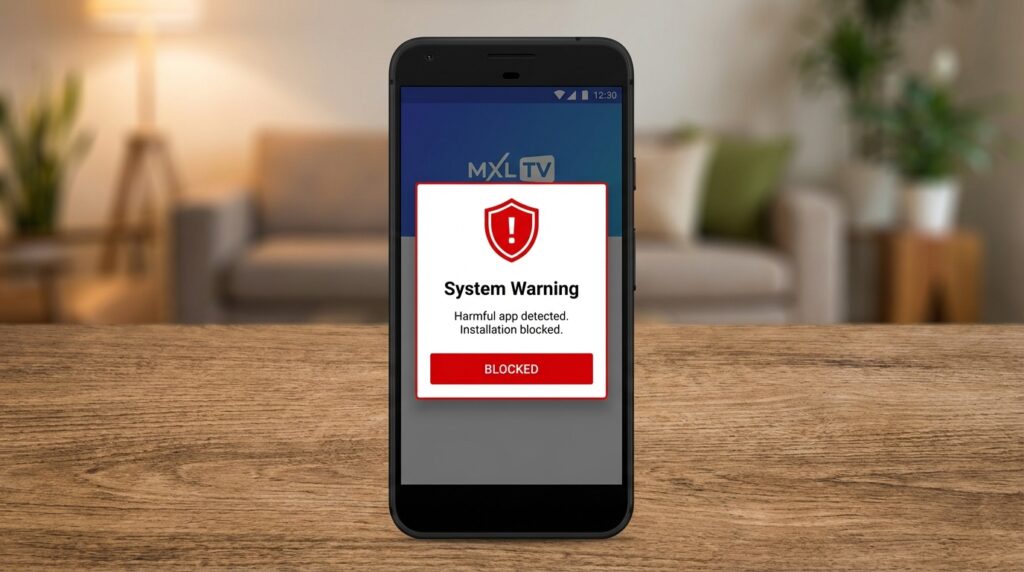
Si tienes un dispositivo Xiaomi, Redmi o POCO, es muy probable que al intentar instalar el APK de MXL TV te hayas topado con una advertencia de seguridad agresiva o una «Pantalla Roja». Tu teléfono te dice que la aplicación es peligrosa y te bloquea el botón de instalación.
No entres en pánico. No tienes un virus.
Este es un problema conocido como un «Falso Positivo» exclusivo de la capa de personalización MIUI y HyperOS. El sistema de protección de Xiaomi intenta obligarte a usar su propia tienda (GetApps) bloqueando aplicaciones externas que compiten con sus servicios.
A continuación, te explico cómo saltar este bloqueo en menos de 10 segundos y instalar la versión oficial v3.1.1 sin riesgos.
La Solución Rápida (Target Snippet)
Si estás viendo la pantalla de advertencia roja o el mensaje «No se pudo instalar», sigue esta instrucción exacta para saltar el bloqueo de seguridad de Xiaomi:
El Truco del «Texto Azul»:
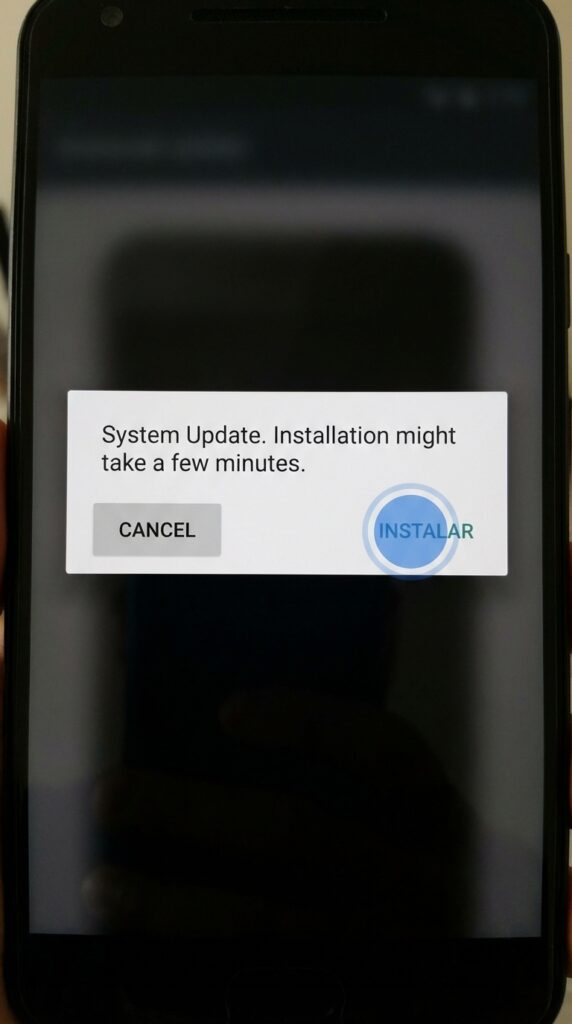
Cuando aparezca la ventana de advertencia de seguridad de Xiaomi, NO presiones el botón grande azul que dice «Aceptar» o «Ir a GetApps». Ese botón cancela la instalación.
En su lugar, busca un texto pequeño, de color gris o azul tenue, ubicado en la esquina superior o inferior de la ventana de alerta que dice: «Ignorar» (Ignore) o «Instalar de todas formas» (Install anyway). Al tocar ese texto pequeño, la instalación procederá normalmente.
¿Por qué ocurre este error en MIUI?
Para entender por qué tu Xiaomi odia a MXL TV, debemos hablar de Firmas Digitales.
MXL TV es una herramienta de reproducción de listas M3U que opera en una «zona gris». Como no se distribuye a través de la Google Play Store oficial (para evitar las tarifas del 30% y las restricciones de contenido), el archivo APK no tiene la «firma de confianza» que Xiaomi espera.
El sistema de seguridad de Xiaomi, conocido como «Guardián de Seguridad», escanea el código y detecta que la aplicación utiliza ofuscación (una técnica para proteger el código fuente). MIUI interpreta esto erróneamente como malware.
La realidad técnica:
- MXL TV es un Contenedor Seguro: La app es solo un reproductor (como VLC). No contiene contenido ilegal por sí misma.
- El Conflicto: Xiaomi marca como «Alto Riesgo» cualquier app de streaming que no pague su «peaje» en la tienda oficial.
Método 1: Saltar el Bloqueo (Paso a Paso)
Este es el método estándar que funciona en el 90% de los dispositivos con MIUI 12, 13 y 14.
Paso 1: Descarga el APK Verificado
Asegúrate de tener el archivo correcto. No descargues de cualquier sitio, ya que ahí sí podrías encontrar malware real. Usa nuestra Sección de Descargas para obtener la versión v3.1.1 verificada con hash MD5.
Paso 2: Ejecuta el Instalador
Ve a tu Gestor de Archivos y toca el archivo APK descargado.
Paso 3: Identifica la «Trampa UI»
Aparecerá una cuenta regresiva o un escaneo de seguridad. Si el sistema detecta la app como «Riesgosa», verás una pantalla roja o naranja.
- El botón grande y brillante te dirá «Cancelar» o «Verificar en Tienda». Ignóralo.
- El sistema está diseñado visualmente para que creas que no hay otra opción.
Paso 4: Ejecuta la Instalación Forzada
Busca el enlace de texto plano.
- En MIUI Antiguo: Aparece un botón «Instalar de todas formas» tras esperar 10 segundos.
- En HyperOS / MIUI 14: A veces debes tocar una pequeña flecha desplegable («Más detalles») para ver la opción «Ignorar advertencia e instalar».
Método 2: Desactivar la «Optimización MIUI» (Solución Radical)
Si el Método 1 no funciona y el botón de instalación sigue grisáceo o inactivo, necesitas desactivar temporalmente la protección agresiva de Xiaomi.
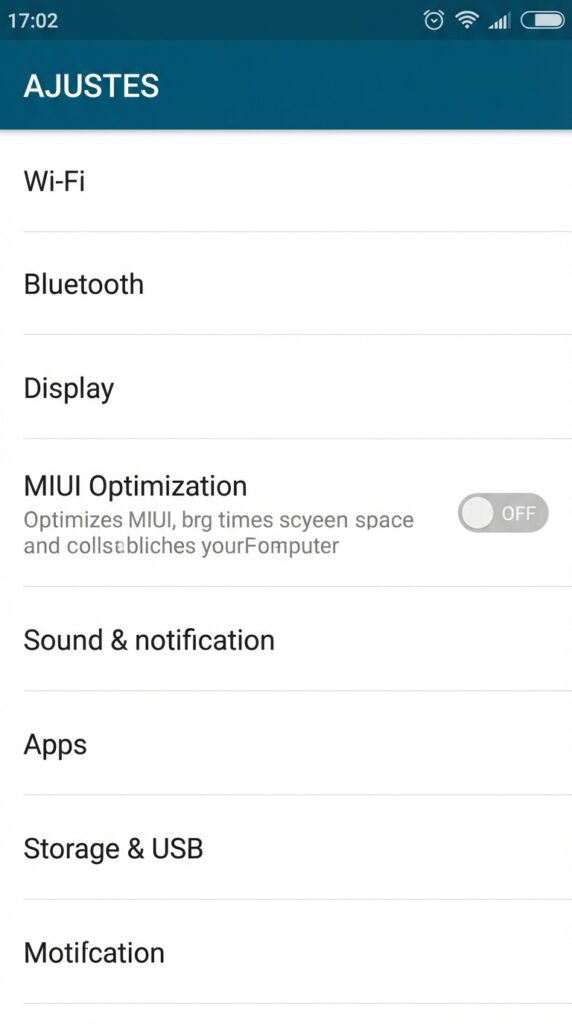
- Ve a Ajustes > Acerca del teléfono.
- Toca 7 veces seguidas sobre «Versión MIUI» hasta que salga el mensaje «¡Ahora eres desarrollador!».
- Regresa a Ajustes > Ajustes Adicionales > Opciones de Desarrollador.
- Baja hasta el final de la lista.
- Desactiva la opción «Activar optimización MIUI».
- Intenta instalar MXL TV nuevamente.
Nota Importante: Una vez instalada la app, te recomendamos volver a activar la «Optimización MIUI» para no afectar la gestión de batería de tu dispositivo.
Verificación de Seguridad: ¿Cómo sé que mi APK es seguro?

Aunque saltemos la seguridad de Xiaomi, nunca está de más ser precavido. Si bajaste el archivo de nuestra Lista de Versiones, el archivo está limpio.
Sin embargo, si tienes dudas, puedes verificar la integridad del archivo tú mismo:
- Usa una herramienta de Hash Checker en tu móvil.
- Escanea el APK de MXL TV.
- El MD5 Hash de la versión 3.1.1 oficial debe ser:
3a945fa87ae8ae9556fd17a4784de660
Si el código coincide, el archivo es 100% original del desarrollador (tv.mxliptv.app) y el aviso de Xiaomi es definitivamente un falso positivo.
Preguntas Frecuentes (FAQ)
¿MXL TV puede dañar mi teléfono Xiaomi?
No. El aviso de Xiaomi es preventivo por la naturaleza de la app (IPTV), no porque contenga virus. Si descargas el APK de fuentes oficiales o de nuestra web, es seguro.
¿Por qué no puedo presionar «Instalar»?
Xiaomi a menudo deshabilita el botón de instalación durante 5-10 segundos obligándote a leer la advertencia. Espera a que termine la cuenta regresiva para que el botón se habilite.
¿Este error afecta a otras marcas como Samsung?
No. Este bloqueo específico con pantalla roja es exclusivo de la interfaz MIUI de Xiaomi/Redmi/POCO. Samsung usa «Google Play Protect», que es menos agresivo con MXL TV.
Ya instalé la app, pero ahora tengo la pantalla negra. ¿Qué hago?
Si lograste instalar pero no se ve el video, el problema no es de seguridad, es de códecs. Revisa nuestra guía sobre Pantalla Negra y Solución de Códecs para cambiar al decodificador HW+.
¿Necesito ser usuario Root para instalar esto?
Absolutamente no. MXL TV no requiere permisos de Root. Solo necesitas habilitar «Instalar de fuentes desconocidas» y seguir el truco del texto azul explicado arriba.