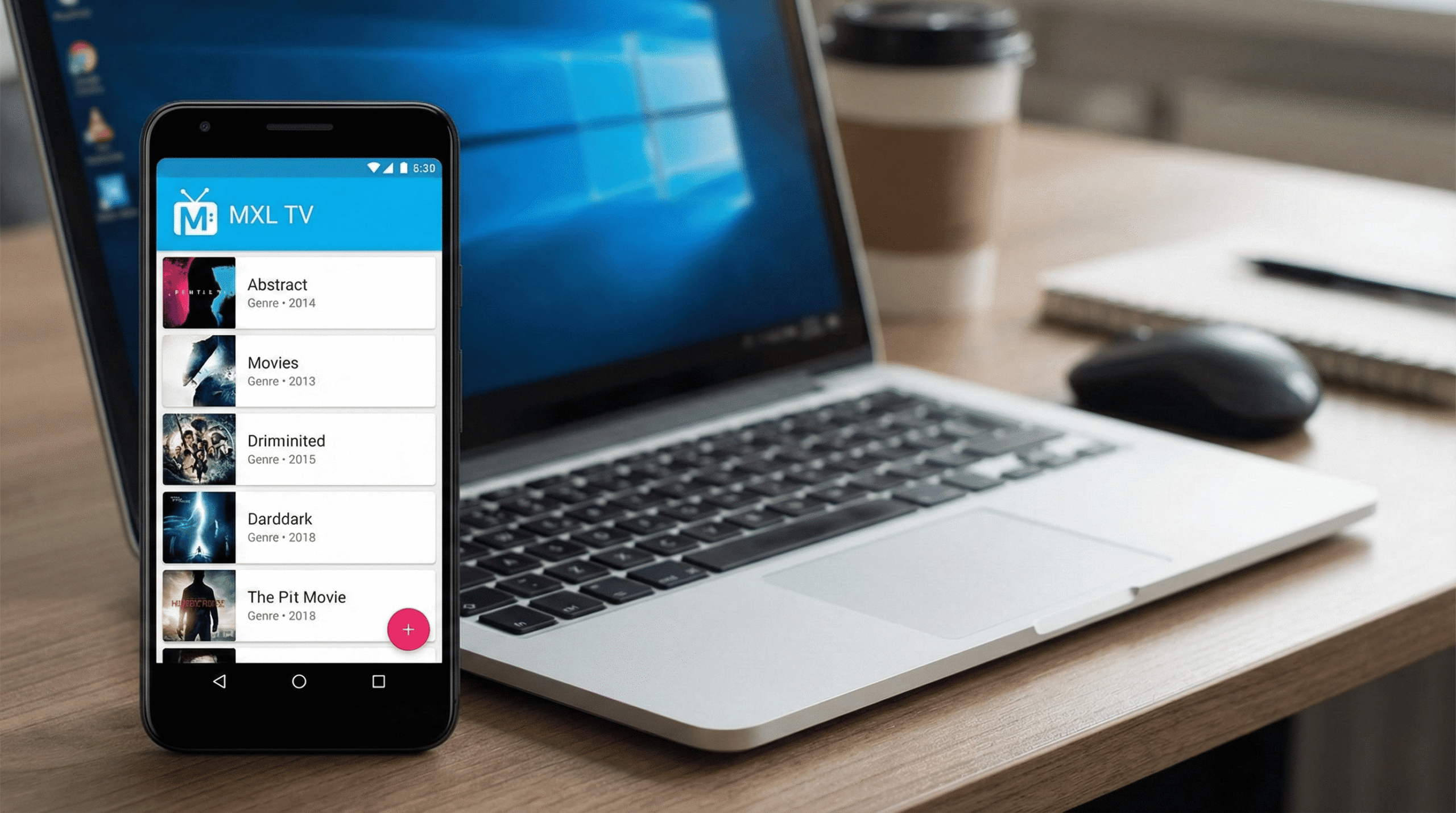
¿Cansado de las interrupciones publicitarias mientras miras tus canales favoritos? Ha llegado el momento de dar el salto a MXL TV Premium APK, la versión definitiva para este 2026.
Con esta actualización, podrás disfrutar de todo el contenido de tus listas M3U de forma fluida y totalmente sin anuncios, elevando tu experiencia de entretenimiento a un nivel VIP.
Además de eliminar la publicidad molesta, esta versión desbloqueada optimiza el rendimiento del reproductor, ofreciendo mayor estabilidad y tiempos de carga reducidos en tus transmisiones en vivo.
Descubre cómo obtener todas las funciones premium gratis y transforma la manera en que ves televisión en tu Android, Smart TV o PC hoy mismo.
A diferencia de aplicaciones como Netflix o Disney+, MXL TV no utiliza el sistema de facturación de Google Play Store. El proceso de activación es directo con el desarrollador y, a menudo, genera confusión porque no existe una «clave de producto» tradicional. Tu correo electrónico es tu llave de acceso.
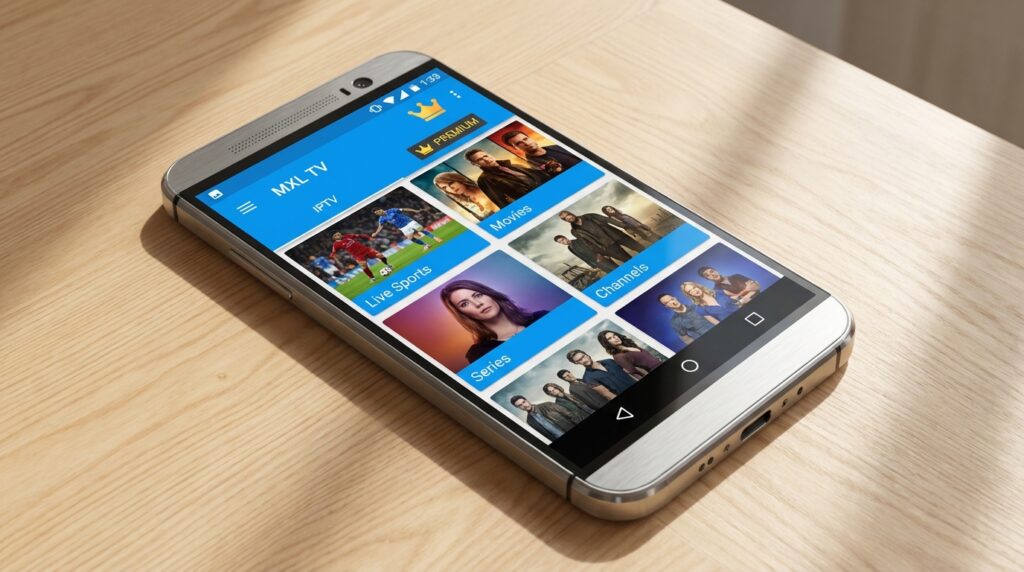
MXL TV Gratis vs. Premium: ¿Vale la pena?
Antes de proceder con el pago, es importante entender qué estás comprando realmente. MXL TV es un reproductor, no un proveedor de contenido. La licencia no incluye canales, películas ni series; solo afecta al comportamiento de la aplicación.
| Característica | Versión Gratuita (APK Standard) | Versión Premium (Licencia Activa) |
|---|---|---|
| Listas M3U | Ilimitadas | Ilimitadas |
| Publicidad | Banners inferiores + Video Intersticial | 0% Publicidad |
| Soporte | Comunitario | Prioritario (vía Email) |
| Dispositivos | Ilimitado (Con anuncios) | Limitado a 2 dispositivos por email |
| Costo | Gratis | Pago Único (aprox. $5 USD) |
Nota Importante: Si tu problema no son los anuncios, sino que los canales se quedan cargando o se escucha el audio sin video, la licencia no solucionará eso. Ese es un error de códecs que explicamos en nuestra guía de Solución de Pantalla Negra.
Guía Paso a Paso: Cómo Comprar y Activar la Licencia
El sistema de monetización de MXL TV funciona a través de una validación de correo electrónico en sus servidores privados. Sigue estos pasos exactos para evitar errores de «Licencia no encontrada».
Paso 1: Iniciar el Proceso de Compra

Abre la aplicación en tu dispositivo Android (Firestick, TV Box o Celular). No necesitas buscar una página web externa; todo comienza dentro de la app.
- Ve al menú de Configuración (icono de engranaje).
- Busca la opción que dice «Eliminar Anuncios» o «Remove Ads».
- Selecciona la opción de pago vía PayPal.
Paso 2: Realizar el Pago
Serás redirigido a la pasarela de pago segura de PayPal.
- Realiza el pago del monto indicado.
- IMPORTANTE: Toma nota exacta del correo electrónico que utilizaste para iniciar sesión en PayPal y realizar la transacción. Este correo será tu contraseña de activación.
Paso 3: Validación de la Licencia
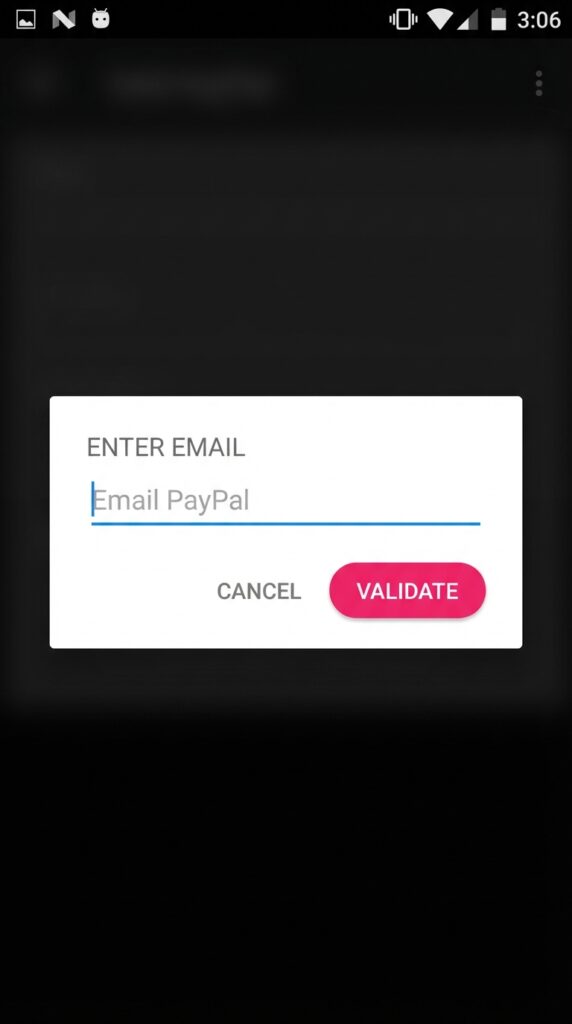
Una vez completado el pago, regresa a MXL TV. La activación no es automática; debes decirle a la aplicación quién eres.
- Vuelve a Configuración > Eliminar Anuncios.
- Verás un campo de texto para ingresar tu correo.
- Escribe el mismo correo de PayPal que usaste en el Paso 2.
- Pulsa «Validar» o «Restaurar Compra».
Si el proceso es exitoso, verás un mensaje confirmando que la publicidad ha sido desactivada. Ahora podrás navegar por tus Listas M3U sin interrupciones.

Solución de Problemas: «No Posee una Licencia Activa»
Este es el error número uno que reportan los usuarios después de pagar. Si ya pagaste y sigues viendo anuncios, verifica lo siguiente:
1. El Error del «Espacio en Blanco»
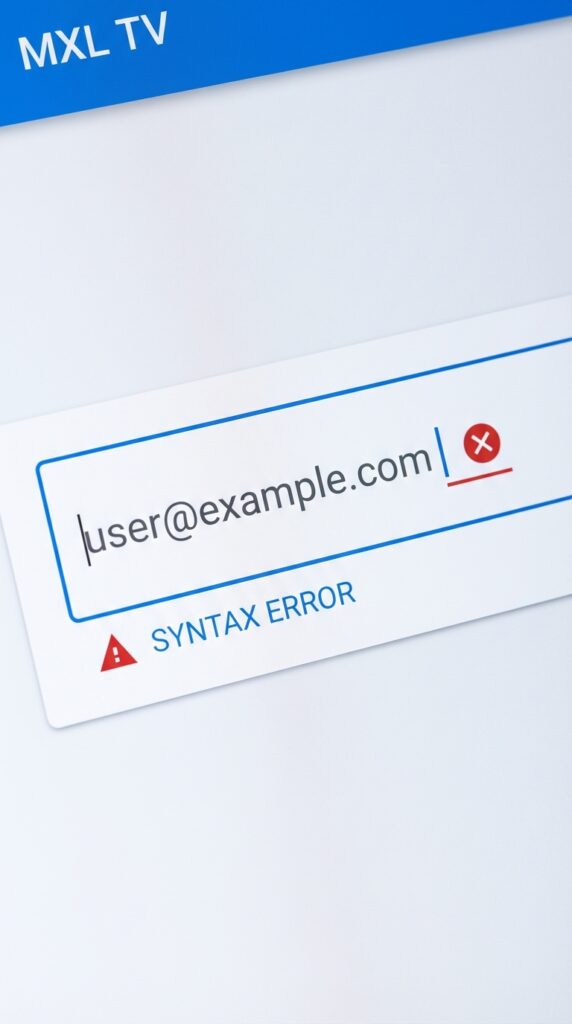
Los teclados de Android (especialmente Gboard y los teclados de Smart TV) suelen agregar un espacio automático después de escribir un correo (ejemplo: [email protected]).
- Solución: Borra el último carácter y asegúrate de que el cursor esté pegado a la última letra de tu correo. El sistema de validación es estricto y ese espacio extra invalida tu licencia.
2. Confusión de Correos
Muchos usuarios tienen un correo personal y otro diferente asociado a su cuenta de PayPal.
- Solución: Debes ingresar el correo de PayPal, no tu correo personal o el de la Play Store (a menos que sean el mismo).
3. Retraso en el Servidor
Aunque es raro, la sincronización entre PayPal y el servidor de licencias de MXL puede tardar unos minutos.
- Solución: Espera 15 minutos, cierra la aplicación completamente (Forzar Cierre en los ajustes de Android) y vuelve a intentar la validación.
4. El Problema de iOS (iPhone/iPad)
¿Pagaste la licencia en tu Android y quieres usarla en tu iPhone?
- Realidad: No es posible. La versión de iOS es desarrollada por Ali Hoppen y opera en un ecosistema separado. Las licencias no son transferibles entre Android y iOS debido a las políticas de la App Store de Apple. Si te cambiaste a iPhone, tendrás que adquirir la versión Pro directamente en la App Store.
Preguntas Frecuentes (FAQ)
¿El pago es mensual o un solo pago?
Generalmente, la licencia de MXL TV es un pago único (lifetime) para la versión actual de la aplicación. No es una suscripción recurrente. Sin embargo, cambios mayores en la versión de la app (ej. de v2 a v3) podrían requerir una nueva licencia en el futuro.
¿Cuántos dispositivos puedo activar con un solo correo?
La política estándar permite activar hasta 2 dispositivos simultáneamente con el mismo correo electrónico de PayPal. Si intentas activar un tercero, podrías desvincular uno de los anteriores o recibir un error.
¿La licencia Premium incluye canales de TV o películas?
No. MXL TV es un reproductor vacío. Al comprar la licencia, solo estás pagando por eliminar la publicidad de la interfaz. Tú sigues siendo responsable de agregar el contenido mediante Listas M3U.
No tengo PayPal, ¿puedo pagar con tarjeta directamente?
La aplicación suele priorizar PayPal como método de seguridad tanto para el usuario como para el desarrollador. Si no tienes cuenta, PayPal permite usar una tarjeta de crédito/débito como «invitado» sin necesidad de crear una cuenta completa en muchos países.
He perdido mi dinero y no se activa, ¿qué hago?
Si has verificado que no hay espacios en blanco y el correo es correcto, pero sigue fallando, debes contactar al soporte técnico. Generalmente, encontrarás un enlace de «Contacto» o un grupo de Telegram oficial dentro de la sección «Acerca de» en la aplicación. Ten listo tu ID de transacción de PayPal.