Estás listo para ver el partido o tu serie favorita, cargas el canal y sucede lo peor: el audio se escucha perfectamente, pero la pantalla se queda totalmente negra. O peor aún, el video va a saltos (se traba) mientras el audio sigue corriendo.
No es tu internet ni es que la lista se haya caído. Este es un Error de Codecs de Video.
En términos sencillos, MXL TV es solo un contenedor. Si el video viene en un formato de alta definición (como HEVC o H.265) y tu dispositivo no tiene las «instrucciones» nativas para leerlo, verás una pantalla negra. Aquí te explicamos cómo arreglarlo en menos de 2 minutos cambiando el motor de reproducción.

El Diagnóstico Rápido (Snippet)
Si tienes Pantalla Negra con Audio de Fondo, el problema es que el reproductor interno de MXL TV (ExoPlayer) no puede decodificar la imagen por software.
La Solución Inmediata:
- Descarga VLC for Android o MX Player desde la tienda de aplicaciones.
- Abre MXL TV y ve a Configuración.
- Busca la opción Reproductor Favorito (o Reproductor Externo).
- Selecciona VLC o MX Player.
- Vuelve a cargar el canal.

¿Por qué ocurre la Pantalla Negra? (La Explicación Técnica)
MXL TV funciona como un «puente» entre la lista M3U y tu pantalla. La aplicación no «transmite» el video, solo interpreta los datos que le das.
Existen dos tipos de decodificación:
- HW (Hardware): Usa el chip físico de tu dispositivo (GPU) para procesar el video. Es rápido y suave, pero si tu dispositivo es viejo o el formato de video es muy nuevo, fallará (Pantalla Negra).
- SW (Software): Usa la fuerza bruta del procesador (CPU) para dibujar la imagen. Es compatible con casi todo, pero consume más batería y puede calentarse.
El error de pantalla negra ocurre cuando la aplicación intenta usar HW por defecto en un formato que tu chip no soporta. Al cambiar a un reproductor externo, forzamos un cambio de «motor».
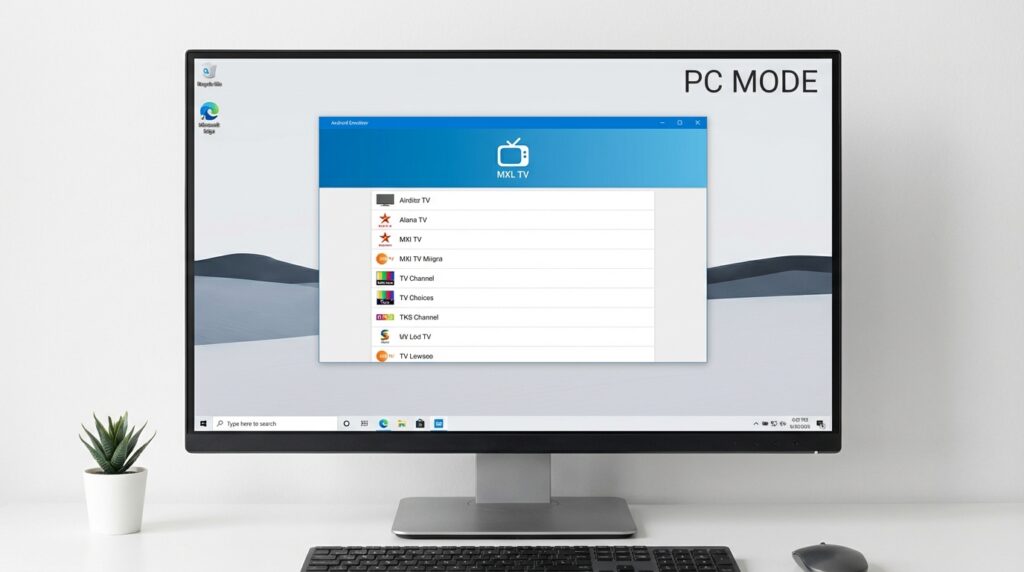
Nota para Usuarios de PC: Si estás usando un emulador y tienes este error, asegúrate de desactivar Hyper-V y aumentar los núcleos asignados en la configuración de BlueStacks. Revisa nuestra guía completa aquí: MXL TV para PC y Mac.
Método 1: Cambiar el Decodificador (Si usas MX Player)
Si decides usar MX Player como tu reproductor externo (altamente recomendado para listas M3U pesadas), tienes el control total sobre los codecs.
Paso 1: Configurar la Integración
Asegúrate de que en los ajustes de MXL TV ya seleccionaste MX Player como predeterminado.
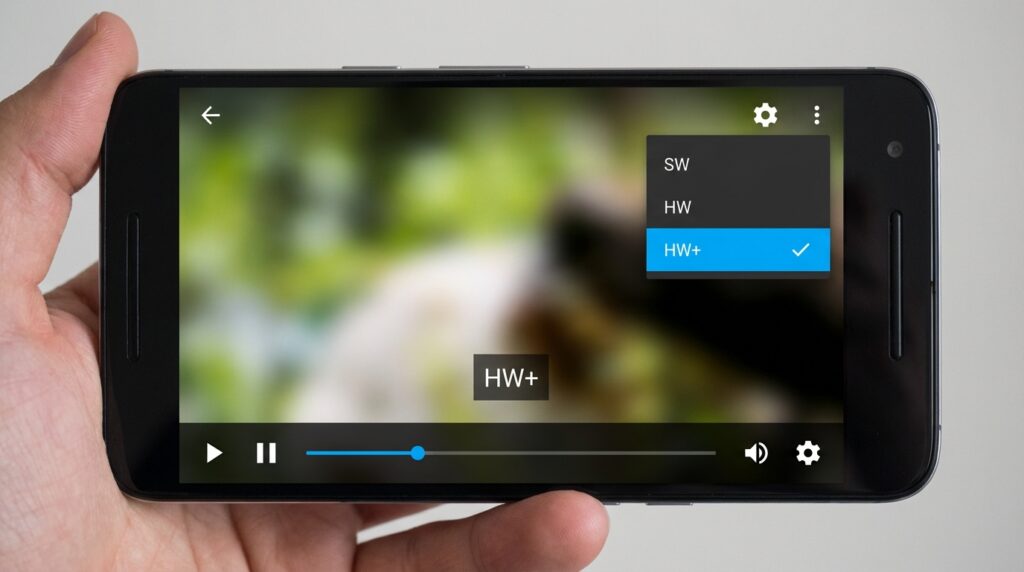
Paso 2: Cambiar a HW+
Cuando el video esté reproduciéndose (aunque se vea negro):
- Toca la pantalla para ver los controles.
- En la esquina superior derecha verás un icono que dice HW o SW.
- Toca ese icono y selecciona HW+ (Hardware Plus).
El modo HW+ utiliza codecs personalizados propios de MX Player, saltándose las limitaciones de tu teléfono o TV Box. Esto soluciona el 90% de los casos donde «se escucha pero no se ve».
Método 2: Usar VLC (La Opción «Todoterreno»)
Si MX Player te resulta complicado o tiene muchos anuncios, VLC for Android es la solución definitiva. VLC trae sus propios codecs integrados para casi cualquier formato (MKV, MP4, AVI, MOV).
- Instala VLC for Android.
- En MXL TV, al intentar abrir un canal, si te pregunta «Completar acción con…», elige VLC y selecciona «Siempre».
- Si no te pregunta, ve a Ajustes > Reproductor y selecciona VLC manualmente.
VLC gestiona automáticamente la sincronización de audio y video, lo que también arregla el problema de que el audio vaya desfasado (lip-sync error).
Problemas Específicos por Dispositivo
Xiaomi y Pantalla Negra
Los usuarios de Xiaomi (MIUI) a menudo enfrentan bloqueos agresivos de seguridad que pueden impedir que los codecs se descarguen correctamente.
- Si al instalar la app tuviste problemas con «Play Protect» o advertencias de seguridad, revisa primero nuestra guía de Instalación en Xiaomi para asegurar que la app tenga permisos de almacenamiento. Sin estos permisos, no puede guardar el caché de video temporal.
Firestick y Android TV
En dispositivos como Firestick 4K o versiones Lite, la memoria RAM es limitada.
- Si la pantalla se pone negra después de unos minutos de reproducción, es un problema de Memoria Buffer.
- Solución: Usa una aplicación como «Background Apps & Process List» para cerrar procesos en segundo plano antes de abrir MXL TV. Puedes ver más trucos de optimización en la guía de Instalación en Firestick.
Preguntas Frecuentes (FAQ)
¿Por qué se escucha el audio pero no se ve el video?
Es un fallo de codecs. El archivo de video usa una compresión (como HEVC) que el reproductor interno de la app no puede leer visualmente, pero sí puede leer la pista de audio (que suele ser AAC o MP3 estándar). Cambia a VLC para solucionarlo.
¿Necesito la versión Premium para arreglar la pantalla negra?
No. La licencia Premium sirve para eliminar anuncios y activar funciones extra, pero no cambia el motor de reproducción de video. La pantalla negra es un tema técnico, no de pago.
¿Funciona esto para reparar canales en Roku?
Roku no usa archivos APK ni reproductores externos como VLC. Si tienes problemas de imagen en Roku, el problema suele ser la transmisión entre tu celular y la TV. Consulta el método oficial de casting aquí: Ver MXL TV en Roku.
¿Qué hago si el video se ve pixelado o verde?
Si la imagen aparece distorsionada (artifacts verdes o rosas), estás usando el decodificador incorrecto. Cambia de HW+ a SW (Software) dentro de tu reproductor externo. El modo SW es más lento pero más preciso visualmente.
¿Cómo sé si el enlace de mi lista está roto?
Si la pantalla se queda negra y no hay audio en absoluto, y luego te devuelve al menú, es probable que el enlace M3U esté caído (offline) o geobloqueado. Verifica el estado de tu lista en nuestra sección de Listas M3U y Diagnóstico.